 Новые материалы
Камера с записью на карту памяти: настройка архива и перезаписи
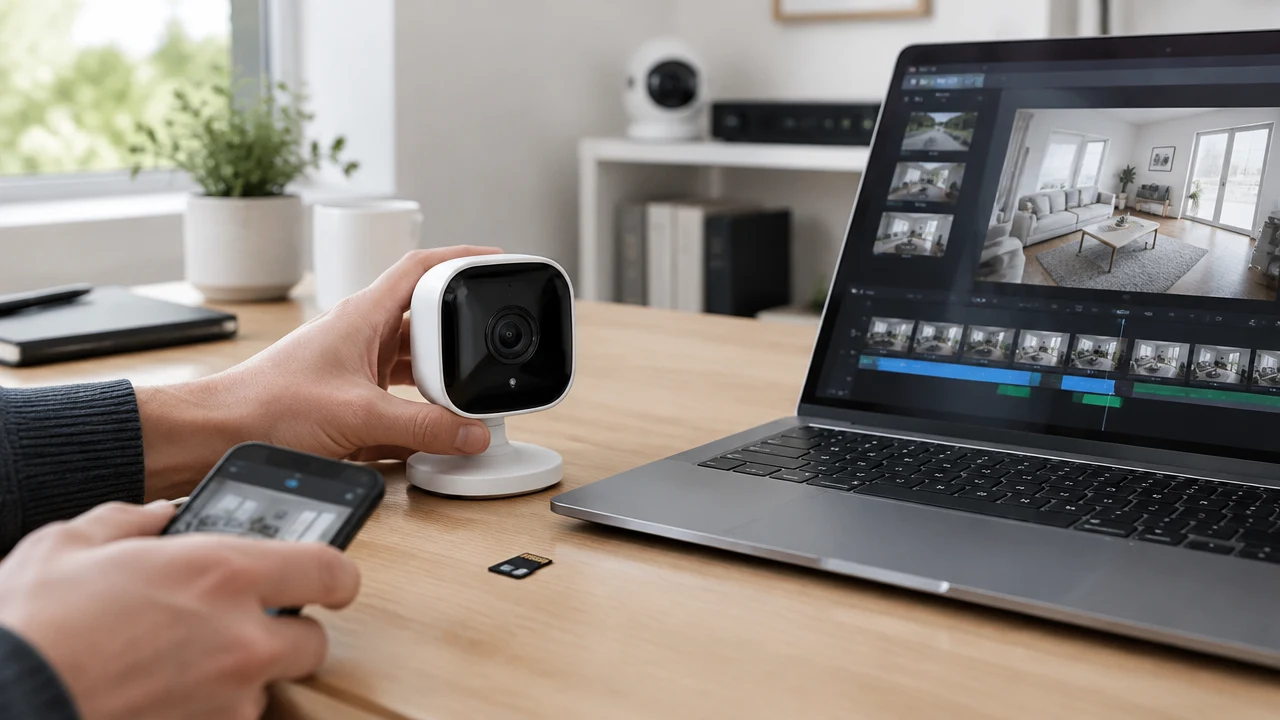
Камера с записью на карту памяти может сохранять видео непрерывно, по расписанию или только при обнаружении движения. Чтобы архив не обрывался в неподходящий момент, важно правильно отформатировать накопитель, выбрать режим записи и решить, что делать после заполнения карты: остановить съемку или удалить самые старые файлы. Обычно для постоянного наблюдения включают циклическую перезапись, а для событийной съемки задают расписание и подходящую чувствительность обнаружения движения.
Что проверить перед настройкой архива
Сначала убедитесь, что камера поддерживает карту нужного типа и объема. Эти сведения указаны в инструкции или спецификации устройства. Не всякая модель работает с накопителями большой емкости, а некоторые камеры предъявляют требования к классу скорости. Если карта не распознается, запись прерывается или файлы повреждаются, причиной может быть несовместимость, неисправность накопителя либо неподходящий режим его форматирования.
Для видеозаписи стоит выбирать карту, рассчитанную на длительную перезапись. Обычные накопители, предназначенные в основном для хранения фотографий, могут быстрее изнашиваться при постоянной записи. При выборе также учитывайте условия установки: для уличной камеры важны заявленные производителем диапазоны рабочих температур и защита от влаги со стороны корпуса камеры. Не ориентируйтесь только на максимальную емкость: важнее совместимость с камерой и надежность карты.
- Проверьте в инструкции поддерживаемый тип и максимальный объем карты.
- Уточните требования к скорости записи и рекомендации производителя камеры.
- Перед установкой сохраните нужные файлы с карты: форматирование удалит ее содержимое.
- При настройке убедитесь, что дата, время и часовой пояс камеры заданы верно.
Корректное время особенно важно, если нужно найти эпизод по дате и часу или сопоставить запись с событиями из другого источника. Если камера сбрасывает настройки после отключения питания, проверьте ее часы после повторного запуска.
Как подготовить карту памяти
Установите карту в выключенную камеру, если инструкция не предписывает другой порядок. Затем откройте приложение или веб-интерфейс устройства и найдите раздел с названием вроде «Хранилище», «Карта памяти», «Локальная запись» или «Архив». В нем обычно отображаются состояние накопителя, доступный объем и команды проверки или форматирования.
Форматировать карту лучше средствами самой камеры: так устройство подготовит файловую систему, с которой умеет работать. После операции проверьте, что накопитель отмечен как доступный для записи, а камера показывает свободное место. Если форматирование не проходит, сначала перезапустите устройство и повторите проверку. Не извлекайте карту во время записи или форматирования: это может повредить файловую структуру.
В некоторых моделях перед извлечением накопителя нужно остановить запись или корректно отключить карту через меню. Если такой функции нет, следуйте инструкции производителя и по возможности выключите камеру перед извлечением. Для сохранения важного фрагмента его следует заранее экспортировать в приложение или на отдельное устройство: при циклической перезаписи нужный файл со временем будет удален.
Выбираем режим записи
В меню камеры обычно доступны непрерывная, событийная и расписанная запись. Названия и набор функций зависят от модели. Непрерывная запись подходит, когда важно видеть весь ход событий, но быстрее заполняет карту. Запись по движению экономит место, однако может не сохранить эпизод, если объект малозаметен, движется далеко от камеры или настройки обнаружения слишком строгие.
- Непрерывно. Камера записывает видео постоянно. Подходит для входа, кассы или другого участка, где важна непрерывность наблюдения.
- По движению. Запись запускается, когда камера обнаруживает активность в заданной зоне. Полезно для помещений, где большая часть времени ничего не происходит.
- По расписанию. Запись ведется в выбранные часы и дни, например только ночью или в рабочее время.
- По событию. В зависимости от камеры причиной могут быть движение, тревожный вход или другое поддерживаемое событие.
Для событийной записи настройте область обнаружения и чувствительность. Например, если камера смотрит на вход во двор, маска движения поможет исключить ветки дерева или оживленную дорогу за оградой. Слишком высокая чувствительность может создавать множество ненужных фрагментов, а слишком низкая — пропускать человека в дальнем углу кадра. После настройки проверьте результат на реальном движении в разных частях изображения.
Если камера поддерживает предзапись и запись после события, задайте эти интервалы в доступных пределах. Предзапись сохраняет короткий отрезок до срабатывания, а постзапись продолжает запись после него. Благодаря этому в архиве может оказаться не только момент обнаружения, но и подход человека к двери или его уход. Не все модели поддерживают эти функции.
Качество видео и срок хранения
Чем выше разрешение, частота кадров и битрейт, тем больше места занимает архив. Уменьшение качества продлевает хранение, но может затруднить распознавание мелких деталей. Выбирать параметры нужно под задачу: для общего контроля помещения может хватить умеренного качества, а для наблюдения за лицом у входа важнее четкость в зоне прохода и достаточное освещение.
На расход места влияют также кодек, сложность сцены, движение в кадре и выбранный режим записи. Поэтому срок хранения нельзя надежно определить только по емкости карты. Ориентировочную оценку можно получить по формуле:
Объем за сутки в ГБ ≈ средний битрейт в Мбит/с × 10,8.
Например, при среднем битрейте 2 Мбит/с запись займет примерно 21,6 ГБ за сутки непрерывной съемки. Это расчетная оценка, а фактический расход зависит от настроек кодирования и самой сцены. Для событийного режима итоговый объем будет меньше, но заранее назвать его точно нельзя: все зависит от количества срабатываний.
Если архив хранится меньше, чем нужно, сначала проверьте, действительно ли включена запись по движению и правильно ли выбрана зона обнаружения. Затем оцените, можно ли снизить частоту кадров или битрейт без потери важных деталей. Не уменьшайте разрешение автоматически: для некоторых задач именно четкость изображения важнее продолжительности архива.
Настройка циклической перезаписи
Перезапись, или циклическая запись, означает, что при заполнении карты камера освобождает место за счет самых старых файлов и продолжает сохранять новые. В настройках эта функция может называться «Перезапись», «Циклическая запись», «Удалять старые записи» или похоже. Если она выключена, камера может остановить запись после заполнения накопителя и показать уведомление о нехватке места.
Включайте перезапись, если важнее непрерывная работа камеры, чем сохранение всего архива целиком. При этом нужно учитывать, что события старше срока хранения будут удалены автоматически. Если требуется сохранить доказательный или иной важный фрагмент, экспортируйте его до того, как камера перезапишет соответствующий участок карты.
Если запись должна прекращаться при заполнении, оставьте циклический режим выключенным и настройте уведомления о свободном месте, если камера их поддерживает. Такой вариант уместен, когда старые данные нельзя удалять автоматически, но он требует регулярного контроля архива. Важно заранее определить, кто и как будет освобождать карту или сохранять нужные файлы.
Как убедиться, что запись работает
После настройки не ограничивайтесь сообщением «карта памяти исправна». Проверьте, что камера действительно создает архив и что файлы открываются. Дайте устройству записать короткий тестовый фрагмент, затем найдите его в разделе воспроизведения. Для записи по движению пройдите через контролируемую зону и убедитесь, что появился соответствующий эпизод.
- Проверьте, что карта отображается как подключенная и готовая к записи.
- Посмотрите, включен ли нужный режим и задано ли расписание.
- Создайте тестовое событие и найдите его в архиве по времени.
- Откройте фрагмент и проверьте изображение и звук, если он записывается.
- Убедитесь, что при заполнении карты включена нужная политика: перезапись или остановка.
Если в архиве есть пропуски, проверьте расписание, часовой пояс и настройки движения. Если камера пишет, но файлы не воспроизводятся, причиной могут быть повреждение карты, ошибка питания или несовместимый накопитель. При повторении проблемы сохраните доступные записи, отформатируйте карту средствами камеры и протестируйте ее снова. Для важных объектов периодически проверяйте архив и не полагайтесь только на значок статуса в приложении.
Практичный вариант настроек
Для камеры у входной двери, где нужно видеть подход посетителя, можно использовать запись по движению с небольшой предзаписью, если такая функция доступна. Зону обнаружения стоит ограничить площадкой перед дверью, а чувствительность проверить днем и вечером. Циклическую перезапись разумно включить, если новые события должны сохраняться без ежедневного обслуживания карты.
Для помещения, где важен полный ход событий, подойдет непрерывный режим с умеренным битрейтом и циклической перезаписью. Если же архив нужно хранить определенное время или записи нельзя удалять автоматически, карта в камере может оказаться недостаточным решением: стоит рассмотреть сетевой видеорегистратор или другое хранилище. В любом случае настройка считается завершенной только после проверки реального фрагмента и поведения камеры при заполнении накопителя.