 Новые материалы
Как настроить приватные зоны в кадре камеры видеонаблюдения
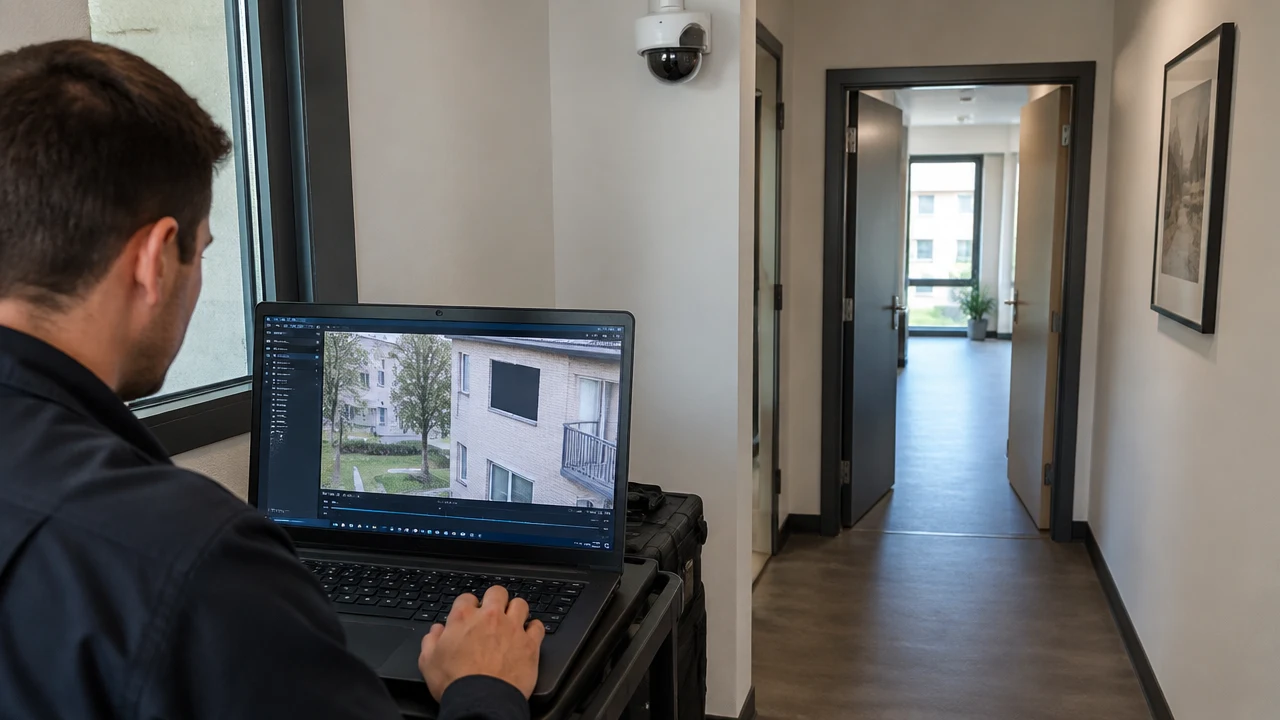
Приватная зона — это участок изображения, который камера или видеорегистратор закрывает маской. За маской не видно происходящего: на записи и в прямом эфире область обычно отображается сплошным цветным прямоугольником. Так можно скрыть окна соседнего дома, часть квартиры или рабочее место с конфиденциальной информацией, сохранив наблюдение за входом и остальной территорией.
Эта настройка полезна не только для соблюдения приватности. Она помогает ограничить сбор лишних данных и сделать систему наблюдения более аккуратной. Однако маску нужно разместить внимательно: слишком большая зона закроет важные события, а слишком маленькая может оставить в кадре то, что требовалось скрыть. Ниже — порядок настройки, типичные ошибки и способы проверить результат.
Что именно делает маска приватности
В меню камеры функция может называться «Приватная зона», «Маска приватности», Privacy Mask или Privacy Zone. Пользователь выбирает область кадра, а устройство закрывает ее непрозрачной заливкой. Конкретное поведение зависит от модели: маска может отображаться только на видео, записываемом камерой, либо добавляться регистратором при формировании потока или архива.
Не следует путать маску приватности с детектором движения и зоной интереса. Детектор отмечает участок, события в котором нужно анализировать, а зона интереса может влиять на распределение качества изображения или хранение записи. Маска, напротив, скрывает изображение. Если требуется исключить из кадра часть окна, изменение чувствительности детектора не поможет — нужна именно приватная зона.
Маскирование также не всегда означает, что исходное изображение невозможно получить иным способом. В системе с несколькими камерами, отдельными архивами или промежуточным сервером стоит выяснить, на каком этапе накладывается маска и какие потоки сохраняются. Если конфиденциальность критична, проверяют не только экран оператора, но и доступные архивы и экспортированные файлы.
Перед настройкой: определите, что нужно скрыть
Сначала установите камеру в окончательное положение и настройте угол обзора, фокус и масштаб. Маска привязана к кадру: после поворота корпуса, изменения зума или перехода к другому пресету область может закрыть уже не то место. Для поворотной камеры уточните, поддерживает ли она отдельные маски для разных положений. Если нет, при перемещении объектив может открыть ранее скрытый участок.
Затем посмотрите на кадр в дневное и ночное время. Инфракрасная подсветка, автоматическое переключение режима и широкий динамический диапазон меняют вид изображения, но границы объектов могут оставаться различимыми иначе, чем днем. Если камера снимает двор, например, убедитесь, что маска закрывает окна соседей и вечером, когда за стеклом включается свет.
Полезно заранее отметить на изображении три вещи: что необходимо наблюдать, что нужно закрыть и где проходит граница между этими участками. Маску лучше делать минимально достаточной. Если задача — скрыть окно, не нужно закрывать всю стену и половину прохода рядом с ним.
Как настроить приватную зону в камере
Откройте настройки изображения. В веб-интерфейсе камеры найдите раздел видео, изображения, событий или приватности. Названия пунктов различаются у производителей; иногда нужная функция находится в расширенных параметрах канала.
Включите маскирование. Если устройство позволяет создать несколько зон, добавляйте их по одной. Так проще контролировать каждую область и при необходимости изменить только одну маску.
Нарисуйте прямоугольник. Обычно его задают мышью в окне предпросмотра: перетаскивают курсор от одного угла к другому, затем при необходимости перемещают или меняют размер. Если камера задает маску координатами, используйте границы изображения и следите за масштабом окна настройки.
Подберите заливку и сохраните параметры. Чаще всего маска непрозрачная, а цвет выбирается из доступных вариантов. Проверьте, что настройка действительно применена: часть интерфейсов требует нажать не только «Сохранить», но и отдельную кнопку подтверждения.
Проверьте живое изображение и запись. Убедитесь, что маска видна в основном потоке, субпотоке и архиве, если система использует несколько потоков. Запишите короткий фрагмент и откройте его в штатном проигрывателе или экспортируйте для проверки.
Если камера подключена к видеорегистратору, настройку можно выполнять через его меню. В этом случае важно понять, где применяется маска: непосредственно в камере или на стороне регистратора. При наложении только регистратором другой клиент, подключенный напрямую к камере, может показывать изображение без маски. Для системы, где важна защита исходного видео, предпочтительнее проверить возможность маскирования на самой камере.
Настройка через видеорегистратор
В меню регистратора выберите нужный канал и найдите раздел изображения или приватных зон. Для разных камер пункты могут отличаться, а некоторые модели не поддерживают маскирование для подключенных устройств. Если в настройках канала такой функции нет, проверьте веб-интерфейс самой камеры или документацию к ее модели.
Перед настройкой убедитесь, что в выбранном окне отображается именно нужная камера, а не соседний канал. Затем создайте маску, сохраните конфигурацию и проверьте архив. Если система записывает основной поток с камеры напрямую, а регистратор только отображает его, маска, добавленная в меню просмотра, может не попасть в сохраненный файл. Проверка короткой записи помогает обнаружить это до начала обычной эксплуатации.
Как точно подобрать размер и положение
Ориентируйтесь на реальные границы объекта, а не на условную сетку экрана. Например, при съемке общего коридора нужно закрыть участок двери квартиры, но оставить видимым подход к ней. Для камеры у кассы можно скрыть область клавиатуры, на которой вводят код, не перекрывая товарную зону и руки сотрудника. В каждом случае цель — скрыть чувствительные детали, сохранив контекст события.
Если граница маски проходит вплотную к объекту, оставьте небольшой запас: при изменении положения камеры или перспективы край окна может оказаться за пределами закрытого участка. Но чрезмерный запас ухудшает обзор. Поэтому после установки маски оцените, можно ли по оставшемуся изображению понять, кто вошел, куда направился и что произошло в наблюдаемой зоне.
| Ситуация | Что закрыть | Что оставить видимым |
|---|---|---|
| Камера снимает двор | Окна и приватную территорию соседей | Вход на собственный участок и дорожку |
| Камера установлена в помещении | Экран с персональными данными или зону ввода кода | Вход и общую часть помещения |
| Камера наблюдает за кассой | Клавиатуру для ввода PIN-кода | Обслуживание покупателя и кассовую зону |
Особенности поворотных камер и нескольких потоков
Поворотная камера меняет направление обзора, поэтому маска, заданная для одного положения, не обязательно защитит тот же объект в другом. Если устройство поддерживает привязку масок к пресетам, настройте и проверьте каждый используемый пресет. Если такой возможности нет, ограничьте перемещение камеры или выберите угол, при котором чувствительная область не попадает в кадр ни при одном рабочем положении.
Отдельно проверьте основной и дополнительный видеопотоки. Иногда маска применяется к одному потоку, а второй остается без нее. Это особенно важно, если архив ведется по основному каналу, а мобильное приложение показывает субпоток. Проверка только на мониторе регистратора не гарантирует, что маска есть в записи и на всех устройствах просмотра.
Частые ошибки и как их избежать
Маска скрывает слишком много. Уменьшите область и заново оцените, остаются ли различимы важные действия. Лучше закрыть конкретное окно, чем весь край кадра.
Настройку не сохранили. Перезагрузите страницу или вернитесь в меню и проверьте, что маска осталась на месте. После изменения параметров сделайте тестовую запись.
Маска есть в предпросмотре, но отсутствует в архиве. Уточните, на каком устройстве она накладывается, и проверьте путь записи. При необходимости настройте функцию в интерфейсе камеры, а не только регистратора.
После поворота камеры область открылась. Повторно проверьте маски для всех углов и пресетов. Не рассчитывайте, что маска автоматически следует за объектом: обычно она привязана к координатам кадра.
Объект виден по краю. Увеличьте маску на небольшую величину, сохраняя открытой полезную часть кадра. Проверяйте не только границу окна, но и отражения в стекле, если они попадают в обзор.
Как проверить настройку после установки
Проверка должна включать не только экран настройки. Просмотрите живой поток, архивный фрагмент и файл после экспорта. Если у камеры есть мобильное приложение или отдельный клиент, откройте изображение и там. В идеале следует убедиться, что приватная область закрыта в каждом потоке, которым действительно пользуются, а в архиве нельзя увидеть ее без маски.
После изменения угла камеры, обновления прошивки, сброса настроек или замены регистратора проверьте зоны заново. Такие действия могут изменить конфигурацию или положение маски. Небольшая плановая проверка особенно важна для камер, которые наблюдают за входами, кассами и общими пространствами: задача маскирования — одновременно защитить приватность и не лишить систему полезного обзора.